Zdjęcia produktowe do sklepu internetowego karta produktu, galeria i Google Zakupy

We własnym sklepie internetowym to Ty ustalasz standard zdjęć – i to on decyduje, czy siatka produktów wygląda profesjonalnie, czy jak przypadkowy zbiór fotek. Poniżej: jakie zdjęcia przygotować dla każdej karty produktu, co o rozmiarach mówią Shopify, WooCommerce, Shoper i PrestaShop, czego wymaga Google Merchant Center i jak przygotować cały katalog ze zdjęć z telefonu w AllGrafika.

Bez karty • Bez konta do pierwszej próby • Gotowe w kilka minut

Aktualizacja:

Jakie zdjęcia powinna mieć karta produktu

Nie ma jednej obowiązkowej liczby zdjęć. Dobra galeria odpowiada jednak po kolei na pytania kupującego: co to jest, jak wygląda z każdej strony, z czego jest zrobione, jak duże jest i co jest w zestawie. Taki układ sprawdza się w większości kategorii:

Galeria zdjęć karty produktu
PozycjaCo pokazaćStyl zdjęcia
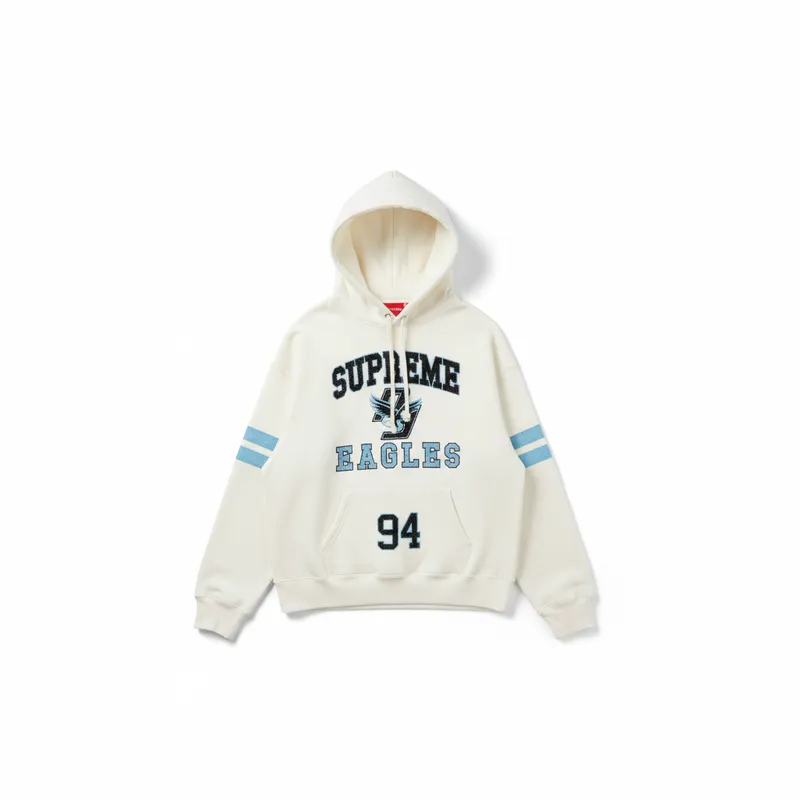
1. Zdjęcie główneCały produkt, z przodu lub w ujęciu 3/4Packshot na białym lub jasnym tle
2–3. Inne kątyBok, tył, spód, zapięcia, złączaPackshot w tym samym tle
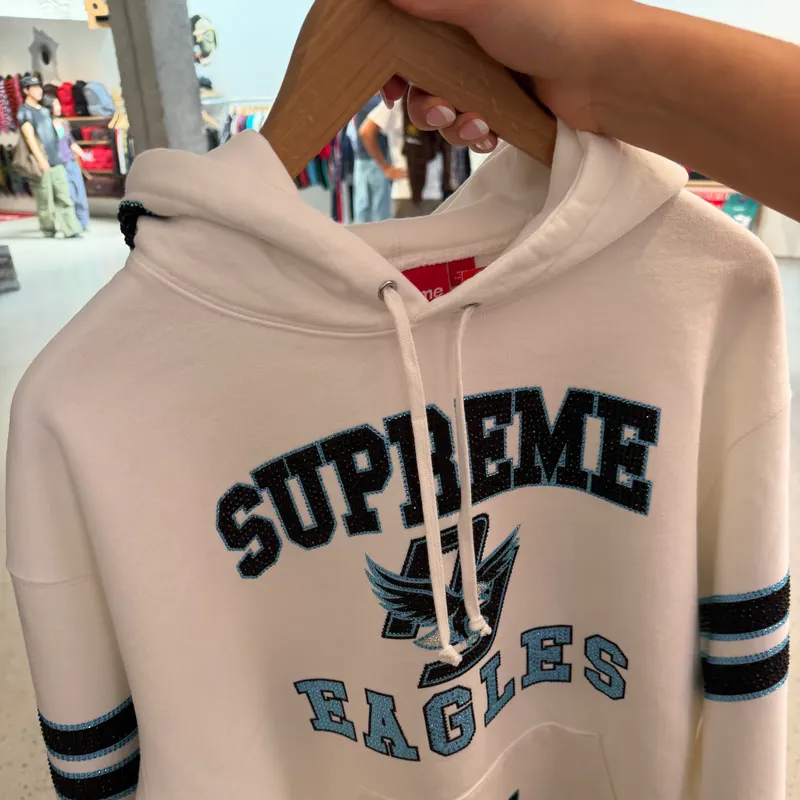
4. DetalMateriał, fakturę, szwy, wykończenieZbliżenie
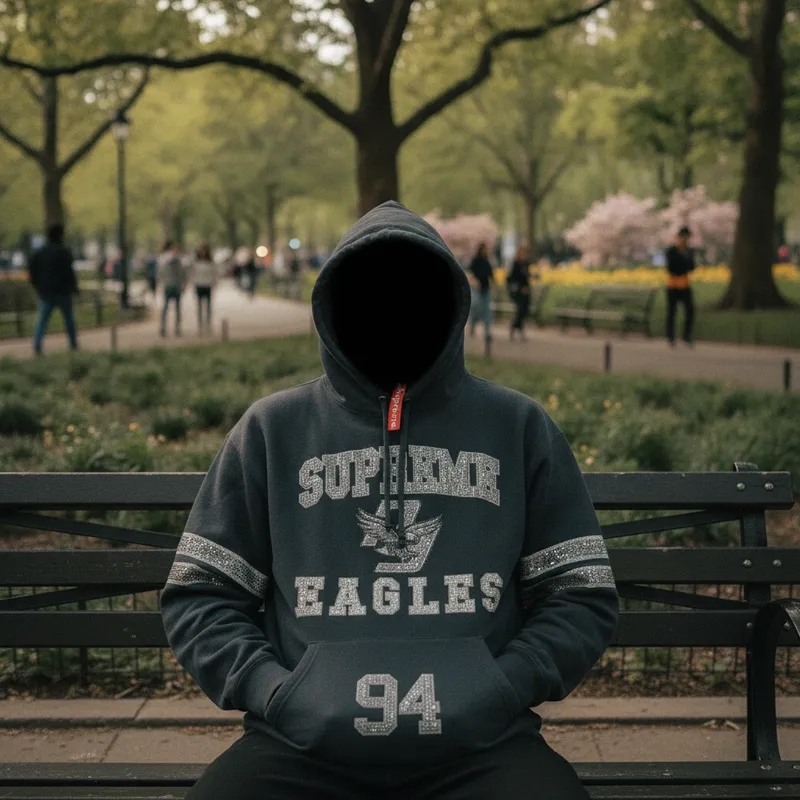
5. Skala i użycieProdukt w dłoni, na sylwetce albo we wnętrzuLifestyle lub produkt w użyciu
6. ZestawZawartość opakowania i akcesoriaPackshot zestawu
7. Wymiary i cechyWymiary, najważniejsze parametryInfografika

Spójny standard zdjęć w całym sklepie

Kupujący ogląda najpierw listę produktów, a dopiero potem kartę. Jeśli jedno zdjęcie jest kwadratowe, a drugie poziome, jedno na białym tle, a drugie na kuchennym blacie, siatka kategorii zaczyna „skakać” i sklep traci wiarygodność. Ustal standard raz i trzymaj się go – szerzej piszemy o tym w poradniku spójna identyfikacja wizualna sklepu.

  • Jedna proporcja dla całego katalogu – najczęściej 1:1, w modzie często pionowa
  • To samo tło na wszystkich zdjęciach głównych
  • Podobna wielkość produktu w kadrze i podobne marginesy
  • Opisowe nazwy plików i uzupełniony tekst alternatywny – zobacz SEO zdjęć produktowych
  • Pliki skompresowane, ale bez widocznych artefaktów

Rozmiary zdjęć w Shopify, WooCommerce, Shoper i PrestaShop

Każda platforma sklepowa tworzy z wgranego pliku mniejsze wersje do listy produktów, galerii i miniatur. Zasada ogólna: wgrywaj plik większy niż największy rozmiar, jaki wyświetla Twój motyw (zwykle powiększenie na karcie produktu). Poniżej to, co mówi oficjalna dokumentacja – stan na październik 2026.

Zdjęcia produktów według dokumentacji platform sklepowych
PlatformaCo mówi dokumentacjaCo z tego wynika
ShopifyKwadratowe zdjęcia produktów zwykle najlepiej wyglądają w rozmiarze 2048 × 2048 px; maksymalnie 5000 × 5000 px (25 MP) i mniej niż 20 MB; zalecana spójna proporcja zdjęć głównychWgrywaj kwadrat ok. 2048 px w jednej proporcji
WooCommerceDomyślnie miniatura 300 px szerokości (kwadrat), zdjęcie produktu 600 px szerokości bez przycinania, miniatury galerii 100 × 100 px; przycinanie ustawisz w CustomizerzeWgraj plik wyraźnie większy niż 600 px – na powiększenie i do Google Merchant Center
ShoperRozmiary XL (zdjęcie główne w galerii), L (listy produktów), M (okno dodania do koszyka) i XS (miniatury) ustawiasz w edytorze szablonu; wartość w px dotyczy dłuższego boku, a maksimum zależy od szablonuSprawdź rozmiar XL w swoim szablonie i wgrywaj większy plik
PrestaShopWystarczy wgrać jeden „główny” plik na tyle duży, by system wygenerował z niego wszystkie rozmiary; po zmianie rozmiarów miniatury generuje się ponownieWgraj duży oryginał, po zmianie ustawień obrazów wygeneruj miniatury
Inne (np. IdoSell)Nie znaleźliśmy oficjalnych wartości w pikselachSprawdź pomoc platformy i ustawienia motywu

Google Merchant Center i Zakupy Google

Jeśli wysyłasz produkty do Google (Zakupy, reklamy produktowe, bezpłatne informacje o produktach), zdjęcie z feedu musi spełnić wymagania Merchant Center. Według pomocy Google:

  • od 31 stycznia 2027 r. minimum 500 × 500 px dla wszystkich produktów, zalecane co najmniej 1500 × 1500 px
  • maksymalnie 64 megapiksele i 16 MB na plik; formaty JPEG, WebP, PNG, GIF, BMP i TIFF
  • bez dodanego tekstu promocyjnego, cen, znaków wodnych, ramek i kodów QR
  • grafiki wygenerowane przez AI muszą zachować osadzone metadane, np. właściwość IPTC DigitalSourceType

Grafiki AI w feedzie produktowym – na co uważać

Eksport z AllGrafika zapisuje plik na nowo (kadr, format, rozmiar) i nie dodaje dziś metadanych IPTC oznaczających grafikę AI. Grafiki z AllGrafika wykorzystasz więc swobodnie na stronie sklepu, a do feedu Merchant Center wybierz zdjęcie, które spełnia wymóg Google, albo dodaj metadane we własnym narzędziu przed wysłaniem.

Jak przygotować zdjęcia całego katalogu w AllGrafika

Przy kilkudziesięciu produktach liczy się praca seriami. Tak wygląda proces dla sklepu:

  1. Sfotografuj wszystkie produkty telefonem w tym samym miejscu i świetle – nawet bez tła i lamp.
  2. Prześlij do 50 zdjęć naraz; dla każdego powstanie zestaw startowy trzech stylów.
  3. Na zdjęcia główne wybierz „Białe tło”, na dalsze pozycje galerii aranżacje, produkt w użyciu i infografiki z wymiarami.
  4. Eksportuj z presetem „Sklep internetowy”: proporcje 1:1, 4:3, 3:4 lub 16:9, 1600 px na dłuższym boku, JPG, PNG lub WebP – i pobierz wszystko w paczce ZIP.
  5. Skopiuj opis produktu przygotowany pod sklep internetowy i wklej go do panelu sklepu razem ze zdjęciami.

Zdjęcie z telefonu → zdjęcie produktowe

Prawdziwe przykłady wygenerowane w AllGrafika. Przesuń suwak, aby porównać.

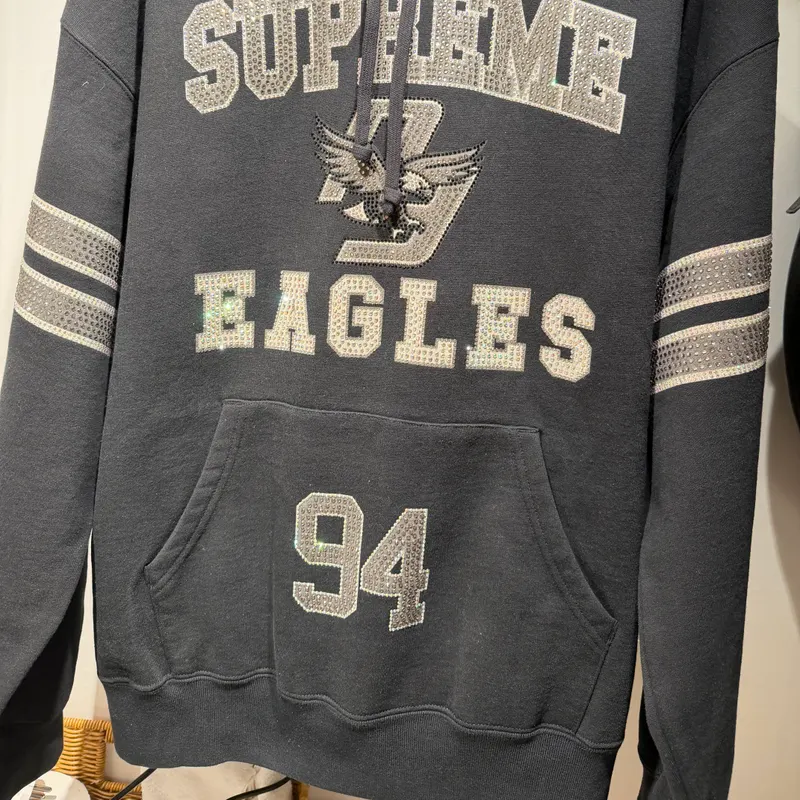
Bluza z kapturem – Odzież: zdjęcie produktowe AI w stylu „Białe tło” wygenerowane w AllGrafikaBluza z kapturem – Odzież: oryginalne zdjęcie z telefonu
przedpo
Bluza z kapturem – OdzieżBiałe tło
Bluza z kapturem – Odzież: zdjęcie produktowe AI w stylu „Produkt w użyciu” wygenerowane w AllGrafikaBluza z kapturem – Odzież: oryginalne zdjęcie z telefonu
przedpo
Bluza z kapturem – OdzieżProdukt w użyciu
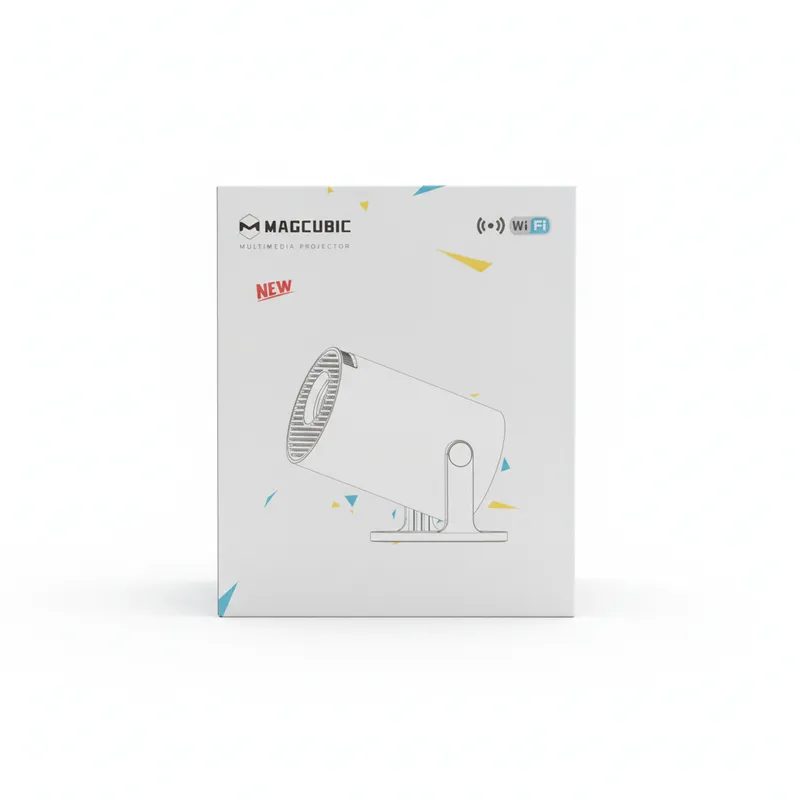
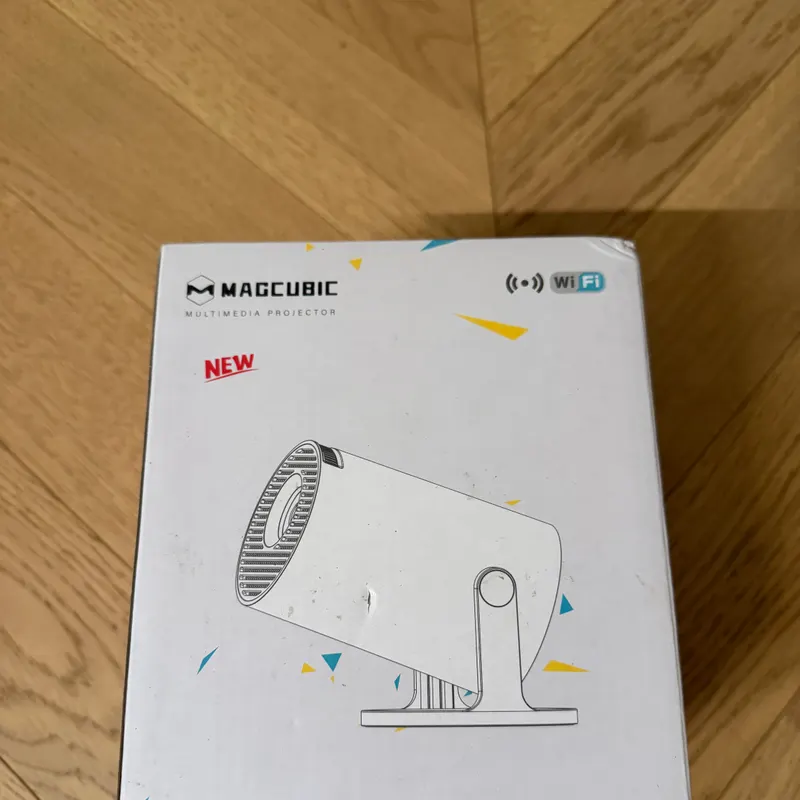
Projektor – Elektronika: zdjęcie produktowe AI w stylu „Białe tło” wygenerowane w AllGrafikaProjektor – Elektronika: oryginalne zdjęcie z telefonu
przedpo
Projektor – ElektronikaBiałe tło
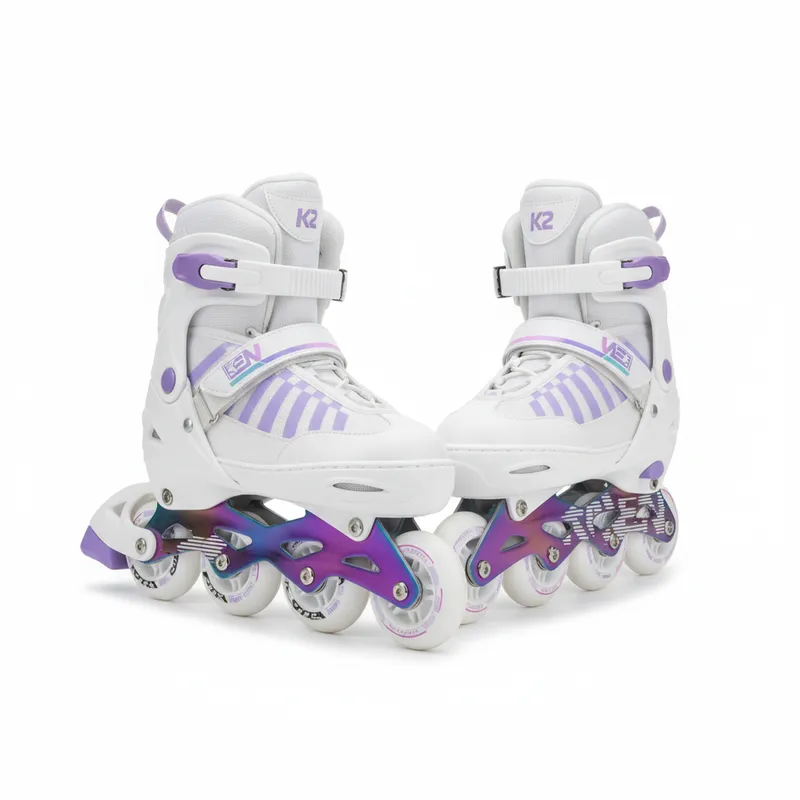
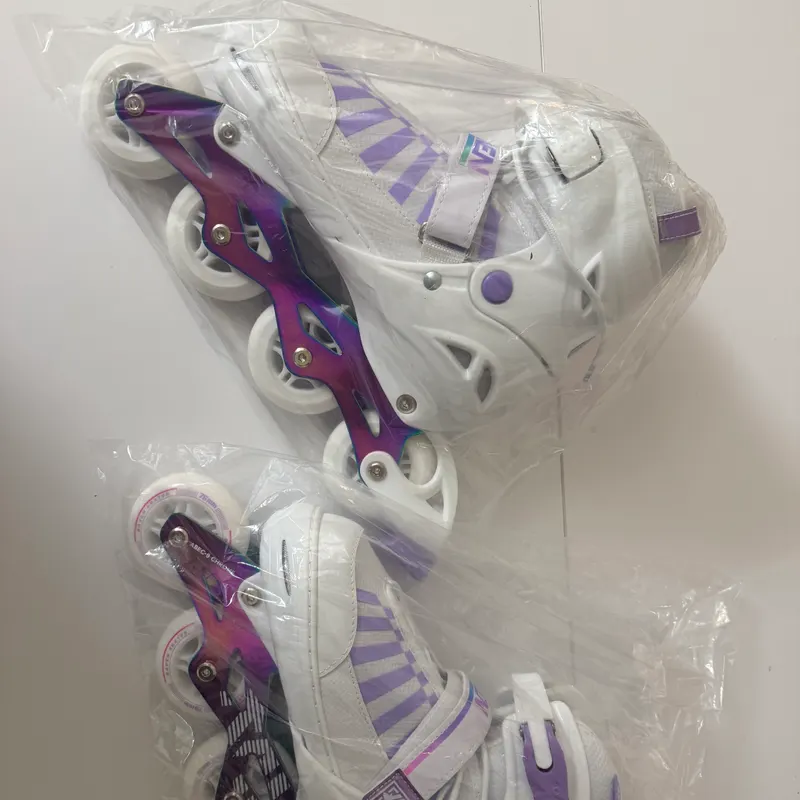
Rolki – Sport i turystyka: zdjęcie produktowe AI w stylu „Białe tło” wygenerowane w AllGrafikaRolki – Sport i turystyka: oryginalne zdjęcie z telefonu
przedpo
Rolki – Sport i turystykaBiałe tło

Sprawdź na własnym produkcie – bez zakładania konta

Wgraj zdjęcie, wybierz styl i po około minucie zobaczysz wynik. Jedna darmowa próba na adres e-mail.

Najczęstsze pytania

Ile zdjęć dodać do produktu w sklepie internetowym?

Nie ma jednej reguły. Dobry punkt wyjścia to zdjęcie główne, dwa inne kąty, detal, zdjęcie w użyciu lub ze skalą i – jeśli ma znaczenie – zawartość zestawu oraz wymiary.

Czy mogę użyć zdjęć od producenta albo darmowych zdjęć z internetu?

Tylko jeśli masz do nich prawo, np. zgodę producenta lub licencję. Darmowe zdjęcia stockowe pokazują zwykle podobny, a nie Twój produkt. Więcej w poradniku o prawach autorskich do zdjęć produktów.

Jaki rozmiar zdjęcia wgrać do sklepu?

Większy niż największy rozmiar wyświetlany przez Twój motyw – w praktyce często kwadrat 1500–2048 px. Szczegóły dla WooCommerce, Shopify i Merchant Center znajdziesz w poradniku o rozmiarze zdjęć do sklepu internetowego.

Czy AllGrafika łączy się z moim sklepem?

Nie. AllGrafika nie łączy się ze sklepami ani platformami i nie prosi o hasła. Pobierasz pliki i opis, a produkt aktualizujesz w panelu sklepu samodzielnie.

Ile kosztuje jedna grafika?

Pierwsze 5 grafik jest darmowych po potwierdzeniu adresu e-mail, bez podawania karty. Potem 1 kredyt = 1 grafika: od 2,00 zł w pakiecie 5 kredytów do 0,50 zł w pakiecie 200 kredytów, a w abonamencie od 0,99 zł. Opis oferty, eksport, infografiki i paczki ZIP nie kosztują dodatkowych kredytów.

Zamień zdjęcie z telefonu na zdjęcie produktowe

Sprawdź na jednym produkcie bez konta albo załóż darmowe konto i wygeneruj 5 grafik bez podawania karty.

Rejestracja za darmo – 5 grafik gratis →